Utilizzare gli mp3, che hai precedentemente caricato su iTunes, per farli diventare suonerie?
Basta seguire le operazioni descritte nella Guida Illustrata (Creare Suonerie per iPhone (Testo)) o nella Video Guida in fondo alla pagina (Creare Suonerie per iPhone (Video)):

- Apri iTunes e ricerca il brano da usare come suoneria
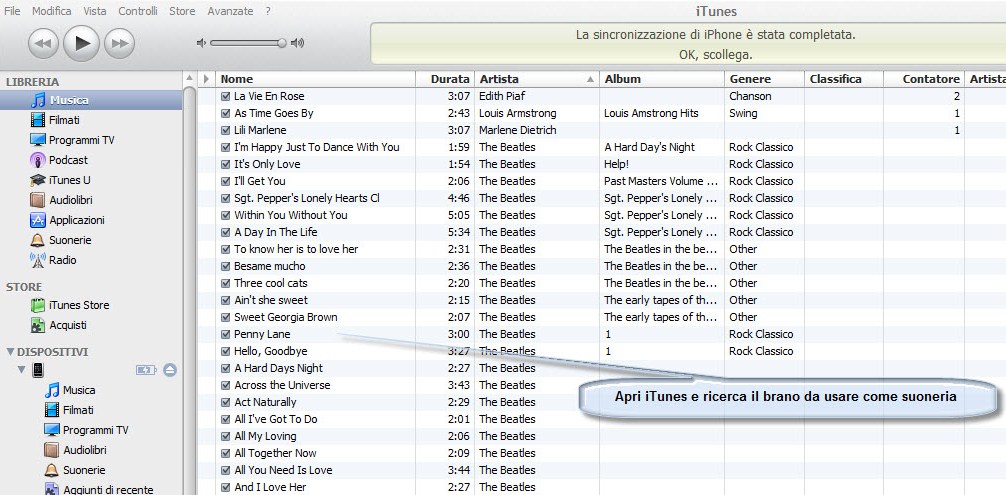
- Seleziona il brano e fai click con il tasto destro, e sul menù che appare, fai click su informazioni

- Nella finestra informazioni scegliere la scheda opzioni
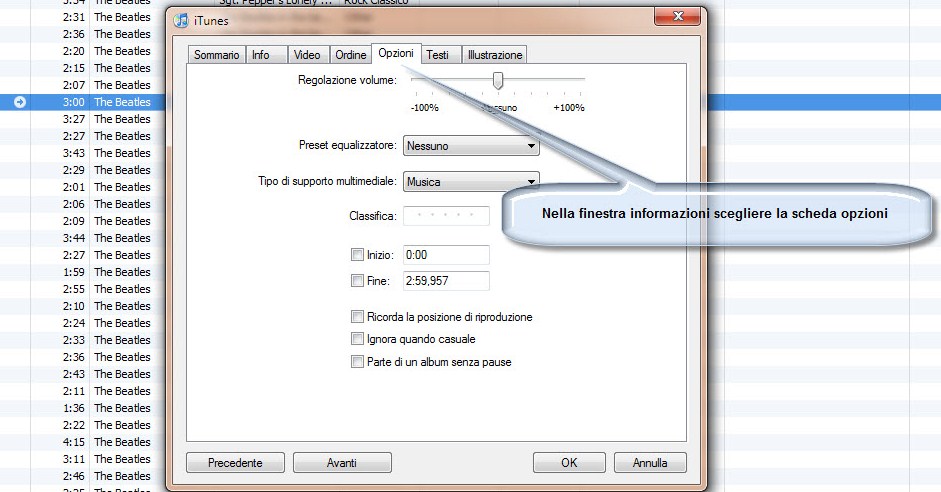
- In questa scheda si potrà tagliare la suoneria, di solito deve essere inferiore ai 40 secondi e in certi casi conviene tenersi intorno ai 30″
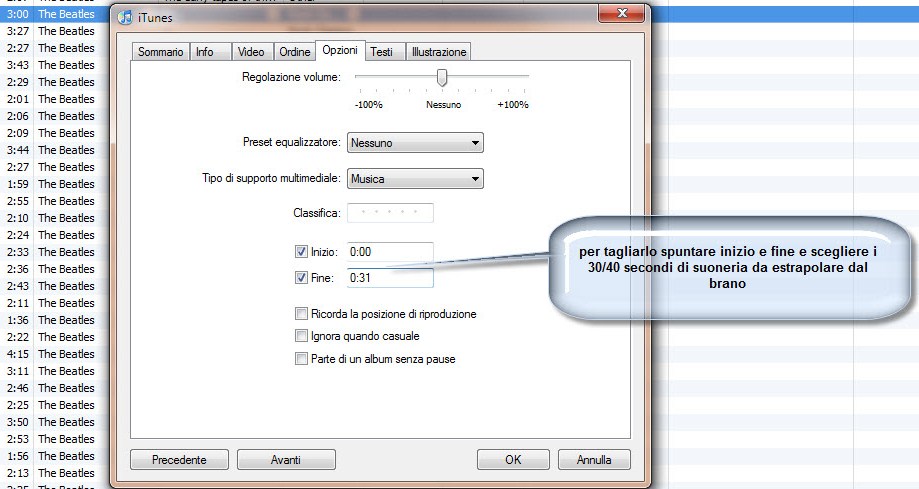
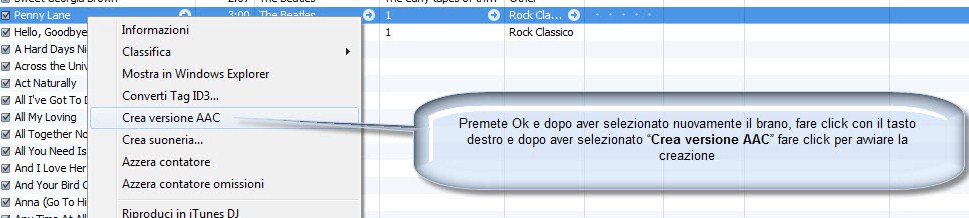
- Premete Ok, selezionare nuovamente il brano, fare click con il tasto destro e dopo aver selezionato “Crea versione AAC (Advanced Audio Coding)” fare click per avviare la creazione
- In LIBRERIA – Musica ci sarà un nuovo brano, differente per durata, basterà copiarlo sul PC e rinominarlo da .m4a in .m4r (se non viene visualizzata l’estensione dei file, in Windows, basterà aprire Opzioni Cartella e nella scheda Visualizzazione, togliete la spunta da “nascondi le estensioni per i tipi di file conosciuti)
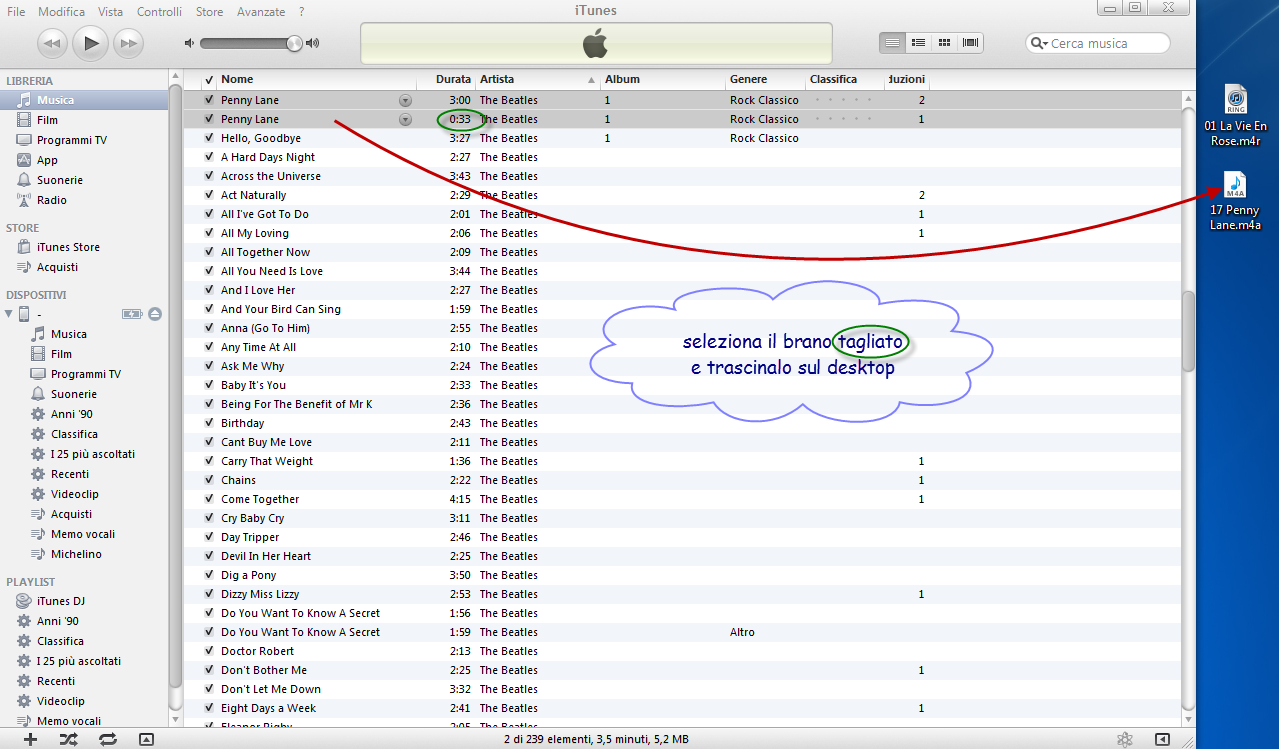
- Il file *.m4r ottenuto basterà trascinarlo nella sezione suonerie della LIBRERIA iTunes e fare la sincronizzazione

- Successivamente alla sincronizzazione la suoneria creata sarà presente, oltre che nella cartella “Suonerie” della LIBRERIA iTunes, in quella “Suonerie” del DISPOSITIVO.
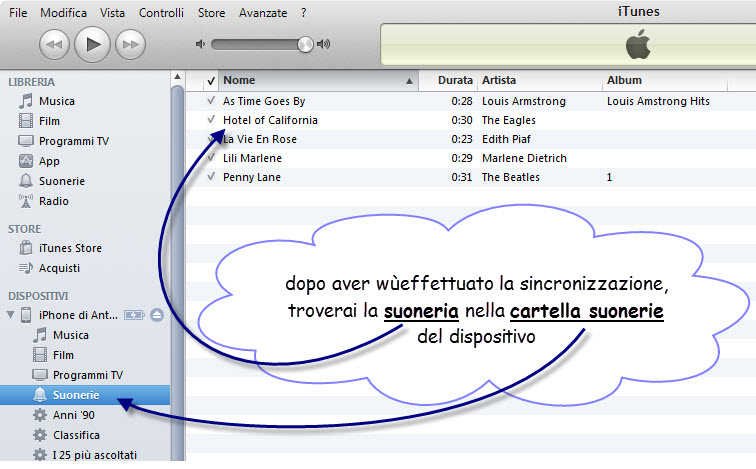
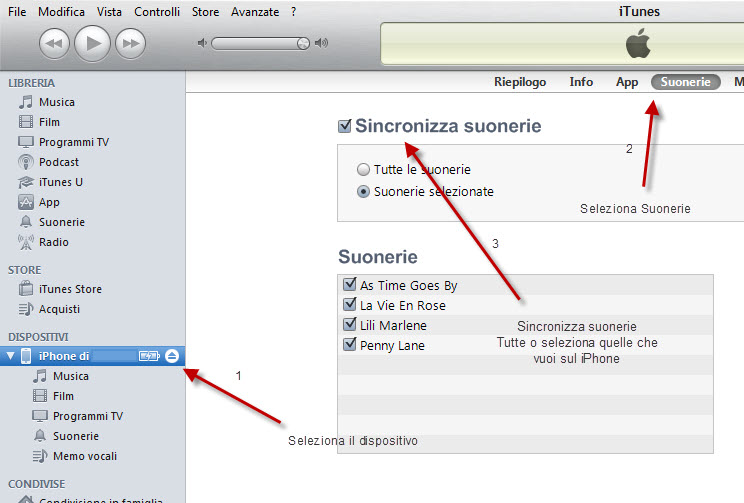
- Fatto questo,si dovranno sincronizzare le suonerie… Ecco come:
- Seleziona il dispositivo
- Seleziona Suonerie
- Metti il segno di spunta su “Sincronizza suonerie”
- Sincronizzare
- La suoneria la troverete, nel vostro telefono, su impostazioni suoni Suoneria
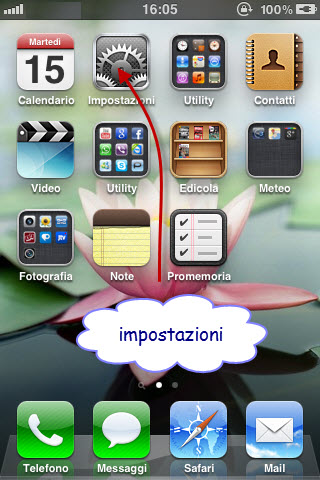

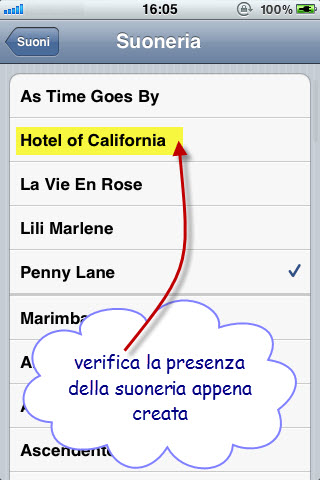
- Il nuovo brano creato nella libreria potrà essere eliminato, mentre quello originale per riportarlo allo stato precedente basterà togliere il segno di spunta da inizio e fine.
(se non hai mai acquistato una suoneria, la cartella “Suonerie”, non è visibile… Per visualizzarla bisogna posizionarsi sul menù “Modifica” e fare click… nel successivo elenco a discesa posizionarsi su “Preferenze…” e nella finestra che si aprirà, spuntare l’opzione “Suonerie“)
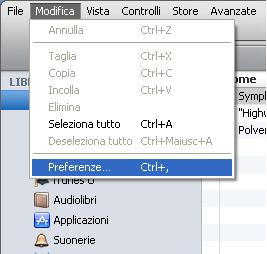
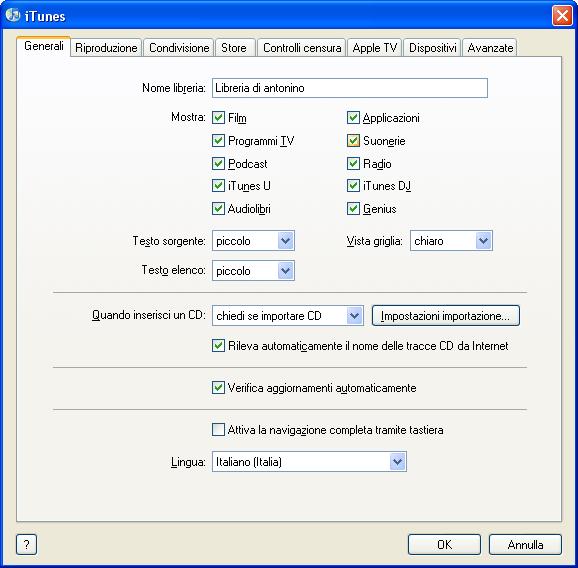
Per meglio visualizzare i dettagli dei passaggi, ho creato questa video guida:
[HTML1]

Oltre a questa procedura, si possono utilizzare dei programmi che permettono di creare suonerie per iPhone partendo da file video o mp3, tra i tanti segnalo “iPhone Ringtone Converter / Maker” per (Windows) e (Mac OS X) ottimo funzionale e completo.
Antonino
Ciao, io non riesco a visualizzare la mia suoneria sul mio IPhone. Ho seguito alla lettera tutte le istruzioni, ma, dopo la sincronizzazione e dopo aver scollegato, non riesco a trovare la mia suoneria su impostazioni/suoni. Mi puoi aiutare?
Ciao, grazie della considerazione e cercherò di aiutarti ad avere la suoneria che vuoi sul tuo iPhone.
Controlla che la suoneria creata sia presente, oltre che nella cartella “Suonerie” della LIBRERIA iTunes, in quella “Suonerie” del dispositivo.
Fatto questo, dovrai sincronizzare le suonerie… Ecco come:
1. Seleziona il dispositivo
2. Seleziona Suonerie
3. Metti il segno di spunta su “Sincronizza suonerie”
4. Sincronizzare
ciao faccio tutto ma non riesco a visualizzarlo sull’iphone.. non sara il nuovo aggiornamento ?
Ciao Simone,
Ho provato a creare una suoneria nuova e funziona anche con la versione software 4.3.3.
Riguarda la procedura ma prima ricontrolla se sul telefono in:
*impostazioni *Suoni *Suoneria *Ad hoc
trovi la suoneria creata.
Fammi spere com’è andata!
Ciao scusami anche io non riesco a trovare la suoneria nel telefono faccio tutto il procedimento bene anche perché già lo avevo fatto sul mio vecchio compiuter e cambiando il compiuter ho dovuto rimettere tutto da capo nel telefono dalle foto alle app e la suoneria non riesco proprio a metterla questa volta…..e sul telefono non ho proprio la voce nelle suonerie Ad hoc……booooooo
Ciao Kateryna, inanzitutto grazie per il commento!
Per verificare il corretto funzionamento della procediura ho creato e caricato una nuova suoneria.
Ho notato che con le nuove versioni del software 5.0.0 e 5.0.1
la dicitura “suonerie ad hoc” non è più presente.
Comunque ciò non influisce sul procedimento.
Adesso ho inserito alcune immagini che in precedenza avevo solamente descritto.
Prova a rifare tutto stando attenta ciò che deve essere svolto in iTunes sulla Libreria e ciò che deve essere svolto in iTunes Dispositivo.
Fammi sapere com’é andata!
Ciao, scusa se ti disturbo, io ho un iPhone 4s credo sia la stessa procedura… l’unico problema è che su iTunes non ci sta a sinistra in alto, in libreria in pratica, il cosino “Suonerie” …come posso fare?
Ciao Chiara,
Nessun disturbo anzi è un piacere sapere di essere seguiti.
Per visualizzare la cartelle suonerie ecco il link che ti porta al punto esatto dell’articolo in cui si parla proprio di abilitare/rendere visibile la cartella “suoneria” fai click quì per andare nel punto esatto.
Fammi sapere se hai risolto
Ciao Antonio scusa il disturbo allora io ho un iphone 4….faccio tutto il procedimento che tu descivi ma la suoneria non mi appare sull’iphone 🙁 non riesco a capire perchè :((( mi aiuteresti?(nella voce delle suonerie della libreria appare) grazie in anticipo
Ciao Marta,
Devo ammettere che stavolta anche io ho avuto qualche problema con le suonerie… Alla fine sono riuscito a crearne una nuova.
Premetto che ho cambiato iPhone e col nuovo ho avuto lo stesso problema che mi hai segnalato.
Ho risolto importando nuovamente i file *.mp3 dal mio PC alla libreria di iTunes (non te lo posso assicurare ma la causa potrebbe essere relazionata ad una corruzione dei file durante i backup e i ripristini) quindi se sottometti nuovamente nella libreria iTunes i brani e poi li tasformi in suonerie svolgendo il procedimento sopra descritto dovrebbe funzionare.
Un saluto e facci sapere se è andato tutto bene.
ciao antonio grazie per la risposta ma come faccio a sottomettere il file? scusa l’ignoranza ma ogni tanto mi perdo 🙂
Ciao Marta,
Fai così:
* apri iTunes – LIBRERIA – Musica
* scegli tra i brani in elenco quelli che non riesci a trasformare in suonerie.
* assicurati di avere una copia dei brani tra i tuoi mp3 sul computer
* se li hai allora seleziona i brani nella libreria di iTunes e eliminali
* sincronizza e vedrai che i brani spariranno anche dalla cartella Musica del DISPOSITIVO
* adesso vai nella cartella del tuo PC e seleziona le copie e trascinale nella cartella Musica della LIBRERIA di iTunes
* sincronizza e i brani compariranno anche nella cartella Musica del DISPOSITIVO
Adesso gli mp3 che devi trasformare dovrebbero essere senza errori.
Prendine uno e fai il procedimento.
nulla 🙁 possibile che la causa sia per il modo in cui le scarico?
Per Marta,
Facciamo una prova:
Seleziona un brano dal tuo PC, il file deve avere l’estensione .mp3
Copialo in iTunes – LIBRERIA – Musica
Ascolta il brano direttamente da iTunes – LIBRERIA – Musica
Si sente? Ok
Procedi con la creazione della suoneria, stando attenta ai passi descritti.
ciao si sente ma non fa lo stesso 🙁 ci rinuncio sigh grazie lo stesso
io faccio gli stessi tuoi procedimenti , ma quando la passo sul desktop non me la da rinominati m4a me la da allo stato normale … PErchè?
Ciao Alessio,
quando trasferisci il file sul desktop avrai il nome file con l’estensione (suffisso) per esempio nome_file.m4a, se non vedi l’estensione, cioè vedi solo nome_file, svolgi i passi descritti nel post che trovi facendo click sul questo link: come visualizzare le estensione dei file
ciao, io non riesco a trascinare la canzone dal desktop sulla voce suonerie del mio itunes. ho fatto tutte le procedure e ho ri intitolato il brano con al fondo m4r e quando lo seleziono e provo ad aggiungerlo a suonerie non appare, come mai?
Ciao Dani,
Ho provato stamattina a rifare una suoneria e funziona correttamente.
Se riprovi a creare la suoneria rifai tutti i passaggi stando attenta a copiare il file *.m4r dal desktop alla cartella “suonerie” della libreria iTunes e non in quella del dispositivo e che il brano trasportato sia quello tagliato a 30/40 secondi.

grazie mille, ci ho riprovato altre 100 volte e comunque quando trascino il brano sulla voce suonerie mi da anche il segno del più verde, ma poi guardo e la lista rimane vuote (non ci ho ancora messo nessuna suoneria).
ciao…..ma secondo te perchè sul mio iphone quando eseguo la procedura delle suonerie non mi appare la scritta aac?
Ciao Michela,
La scritta “Crea versione AAC” la ritrovi in iTunes, facendo click con il tasto destro su uno dei brani presenti nella cartella Musica della LIBRERIA.
Ciao e grazie
ciao non riesco a trascinare il brano tagliato che ho spostato sulla mia scrivania nella sezione suonerie… come posso fare?? grazieee
Ciao Chiara,
Se hai già rinominato il file e salvato, assicurati di avere il terminale collegato e che il file sia della dimensione corretta, nel caso prova a diminuire la dimensione tagliando ancora un pochino il pezzo.
Ciao, c’è un numero massimmo di suonerie che posso caricare? Io ne ho fatte 14 e se sincronizzo tutte assieme, me ne fa solo 7. Se poi le tolgo dalla libreria, al successivo passaggio di sincronizzazione, me ne mette 4, ma mi cancella le prime 7. E’ tutto un po’ confuso, cosa potrebbe essere?
Cioè, quando tolgo dalla libreria le suonerie, le cancella pure dal telefono alla successiva sincronizzazione.
Spero di non esser stato troppo confusionario nell’esposizione.
Grazie mille fin d’ora.
Ciao
Ciao Francesco,
Il limite di suonerie sul tuo telefono corrisponde allo spazio su disco.
Puoi sincronizzarle tutte, se non lo fa ci sono altri problemi.
Se elimini le suonerie dalla libreria, al momento della sincronizzazione, le elimina dallo smartphone.
Prova a ripetere tutti i punti indicati nel post ed eventualmente ridurre di qualche secondo la durata delle suonerie che non ti carica. Nel caso in cui alcuni brani continua a non caricarli, prova a cercare un nuovo file e fai nuovamente la procedura, alcune volte riesci ad ascoltare brani anche se il file è corrotto ma quando effettui la conversione non vengono compressi adeguatamente.
Fammi sapere se ci sei riuscito
Grazie a te.
Ciao
Ciao. non riesco a trasferire il file creato nella cartella ”suonerie” ho provato a ridurre il tempo di produzione e anche a copiarlo sia in formato m4a che m4r…potresti aiutarmi? grazie
Ciao Marco,
Ho creato una nuova suoneria ed è andata bene, non riesco a capire perché non si riesca a copiare il file.
Comunque ho fatto una video guida in modo da essere sicuri di fare i giusti passaggi…
Creare Suonerie per iPhone (Video)
Spero che Ti sia d’aiuto!
Un saluto
Antonino
Ciao, anche io ho dei problemi con la creazione delle suoneria, o meglio, riesco a crearle correttamente, ma una volta inserite nella libreria di iTunes, non si sincronizzano sul dispositivo (non ci sono proprio nella sezione suonerie del dispositivo su iTunes) e se faccio partire la sincronizzazione mi esce una finestra con scritto “alcuni elementi della libreria iTunes, non sono stati copiati in iPhone perchè non sono stati trovati”.
Come posso fare?
Grazie mille per la risposta!
Ciao Ilaria,
l’errore descritto viene visualizzato quando l’elemento da utilizzare non viene trovato nella libreria di iTunes.
In poche parole può essere accaduto che alcuni elementi precedentemente caricati in iTunes sono stati spostati, rinominati o cancellati e che iTunes li tenga ancora in libreria, ma con informazioni non corrette.
Per controllare che il problema sia proprio questo, vai su iTunes – Libreria – doppio click su uno dei brani che ti ha restituito l’errore da Te riportato e dovrebbe comparire un punto esclamativo vicino al titolo e si paleserà una richiesta di eliminazione del file dalla libreria o di ricercarlo nel PC.
Per risolvere in modo veloce la cosa… Cancella i brani che non vengono sincronizzati e ricaricali su iTunes.
Grazie per l’ottima guida! Vorrei aggiungere o meglio ribadire che il trascinamento del file .m4r nelle Suonerie della Libreria Itunes deve avvenire tenendo premuto il tasto ALT (su Windows 7). Così funziona!
Sei un genioooo ci sono riuscito grazie sei un grande 😀
Per spostare il file .m4r anche dal Mac ho dovuto tenere premuto il tasto alt!
Grazie!!!
Caro Antonio ho seguito alla lettera ma niente da fare me la sincronizza la suoneria tutto ok ma quando apro sia la cartella delle suonerie sia dell’iphone non me la trova aiutami!
Ciao Cristian, hai guardato il video?
Creare Suonerie per iPhone (Video)
Sul video i passaggi sono più dettagliati.
Prova più volte a fare la procedura, qualche volta è accaduto che non funzionasse subito. Una volta ho provato tanto da pensare che, con l’aggiornamento del Sistema Operativo, non fosse più possibile creare suonerie personalizzate 🙂 e ho richiesto assistenza ad Apple, e mentre spiegavo il problema e svolgevo i passaggi ho creato la suoneria che volevo… fammi sapere se è andata bene…
Salve a tutti,
il mio di problema è un pò strano nel senso: ho fatto tutto come descritto ma quando vado a cliccare su dispositivo iphone (il mio) per fare la sincrinizzazione in realtà nella pagina principale mi rimane la scritta pubblicitaria con la quale si dice “sincronizza con itunes” e la foto dell’iphone nera; sopra c’è il menu con riepilogo, info ecc. ma se clicco sopra non cambia nulla! In pratica non vedo il menu di soncronizzazione delle suonerie???
Grazie a tutti!!
Buongiorno. Ho fatto e rifatto la procedura e non è possibile copiare il file *.m4r nelle Suonerie di Itunes. Lunghezza ed estensione sono a posto.
Grazie
Ciao, ho eseguito tutto il procediamento passo passo, ma quando devo trascinare il file.m4r dal desktop a suonerie non me lo fa trascinare…. Come mai? =(
Attendo tue notizie con molta ansia
Saluti
Nicola
Ciao Nicola,
ho preparato questo nuovo articolo Trasformare i tuoi MP3 in suonerie per iPhone con iTunes 11 perché con iTunes 11 ci sono stati dei cambiamenti.
Prova così e fammi sapere.
Grazie
Ciao.
Ho da poco acquistato un IPHONE 5S ed è il mio primo Iphone.
La procedura che spieghi va bene anche per il mio telefono?
Invece, per caricare i brani, va bene che siano di formato mp3?
Come faccio a caricarli dal desktop del pc al mio iphone?
Grazie mille,
FABIO
Ciao Fabio,
Se hai acquistato un nuovo iPhone 5s sicuramente avrai scaricato il nuovo iTunes 11.1.3.8 e quindi la procedura sopra descritta non è graficamente corretta, infatti ho descritto la nuova procedura in un successivo articolo, Trasformare i tuoi MP3 in suonerie per iPhone con iTunes 11 fai click sul link per visualizzare l’articolo.
ciao Antonio, la tua guida è molto bella e chiara, ho seguito i tuoi passaggi, ma non trovo la suoneria nel telefono (ho l’iphone 4s)…
come posso fare?
grazie in anticipo 🙂
ah scusa ho anche un’altra domanda, quando io modifico l’estensione del file (da m4a ad m4r) l’icona del file, non diventa come quella che tu hai nel video ma rimane scritto M4A…è un problema?
Salve, io non riesco a mettere i secondi.. non spunta nulla , non posso cliccare